
本小节,飞飞将带领大家将后端的开发环境搭建起来,这个项目我们使用 java语言,因此这节的环境搭建基于的是java语言的。
开发环境安装
开发环境的安装原则,我们一般先将主要用的环境搭建好,之后做项目的时候,需要用到啥了,那么就搭建啥的环境。
下载
浏览器访问Oracle官网:https://www.oracle.com/java/technologies/downloads/#java21 如下图,按照你电脑系统选择对应的版本,我用的是macOS所以选择的就是mac的,windows系统选择对应的即可下载。
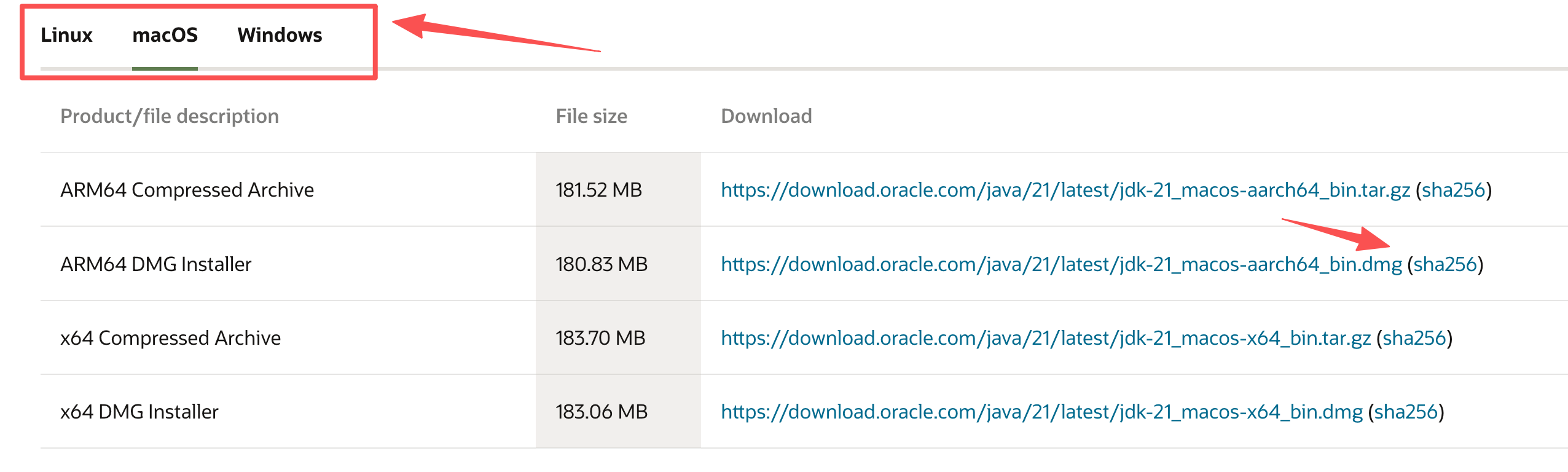
安装都是一步一步,接着下一步,这个没什么好说的,主要说一下配置环境变量。
环境变量的配置
mac系统环境变量配置
执行命令
vim ~/.bash_profile在其中添加如下代码
export JAVA_HOME=`/usr/libexec/java_home -v 20`
export PATH=$JAVA_HOME/bin:$PATH
执行如下命令使配置的环境变量生效
$ source ~/.bash_profilewindows环境变量配置
windows安装时需要需要记住jdk的安装路径,在配置环境变量的时候,写上这个路径。
确认jdk是否生效
在 iTerm中输入命令 java --version,若是输出java 21.0.2 2024-07-16`的版本号,则代表配置成功。

docker安装
这里选择docker是因为我们可以将后续用到的mysql、redis等都安装到docker中,方便管理各种环境。
mac环境下选择orbstack这个轻量级的容器,好用,占的空间小,操作简单,但是这个不支持windows。
windows环境选择Docker Desktop。
orbstack官方下载地址:https://orbstack.dev/download
Docker Desktop官方下载地址:https://www.docker.com/products/docker-desktop
这两个安装都是一样的,基本都是一步,接着下一步的安装。
我这里推荐大家使用dnmp环境的一键安装包,可以一次性的将mysql,redis,nginx等安装上,这个安装包已经写好了compose.yml,可以直接执行compose up 一键安装上所需要的环境。
dnmp一键安装包,参考这篇文章:https://www.viphper.com/7292.html
特别说明:由于我这已经安装好了所有的环境,暂时无法截图提供,只能先所需要的工具提供,下次若再次安装环境会截图补齐。
安装 Maven
首先从 Maven 官方地址:http://maven.apache.org/download.cgi
下载最新版本apache-maven-xxx-bin.tar.gz
https://dlcdn.apache.org/maven/maven-3/3.6.3/binaries/apache-maven-3.6.3-bin.tar.gz
加下来将下载的文件解压到 /usr/local/maven 下。
配置环境变量
$ vim ~/.bash_profile添加如下的 maven 配置:
export M3_HOME=/usr/local/maven/apache-maven-3.9.11
export PATH=$M3_HOME/bin:$PATH
执行如下命令使配置的环境变量生效:
$ source ~/.bash_profile接下来用maven 的命令查看 maven 版本,鉴定Maven 环境是否安装成功。
$ mvn -version成功时,输出的日志如下:
Apache Maven 3.9.11 (3e54c93a704957b63ee3494413a2b544fd3d825b)
Maven home: /usr/local/maven/apache-maven-3.9.11
Java version: 22.0.2, vendor: Oracle Corporation, runtime: /Library/Java/JavaVirtualMachines/jdk-22.jdk/Contents/Home
Default locale: zh_CN_#Hans, platform encoding: UTF-8
OS name: "mac os x", version: "14.4.1", arch: "aarch64", family: "mac"这样,Mac 下 Maven 的环境就配置成功。
Maven常用的几个概念
Maven安装包路径:/usr/local/maven/apache-maven-3.9.11/conf

Maven的配置文件路径: /usr/local/maven/apache-maven-3.9.11/conf/settings.xml
Maven的默认本地仓库存放路径: ~/.m2/repository
Maven自定义本地仓库存放路径
mkdir ~/web/maven/repository #新建repository的存储目录
vim /usr/local/maven/apache-maven-3.9.11/conf/settings.xml #修改配置文件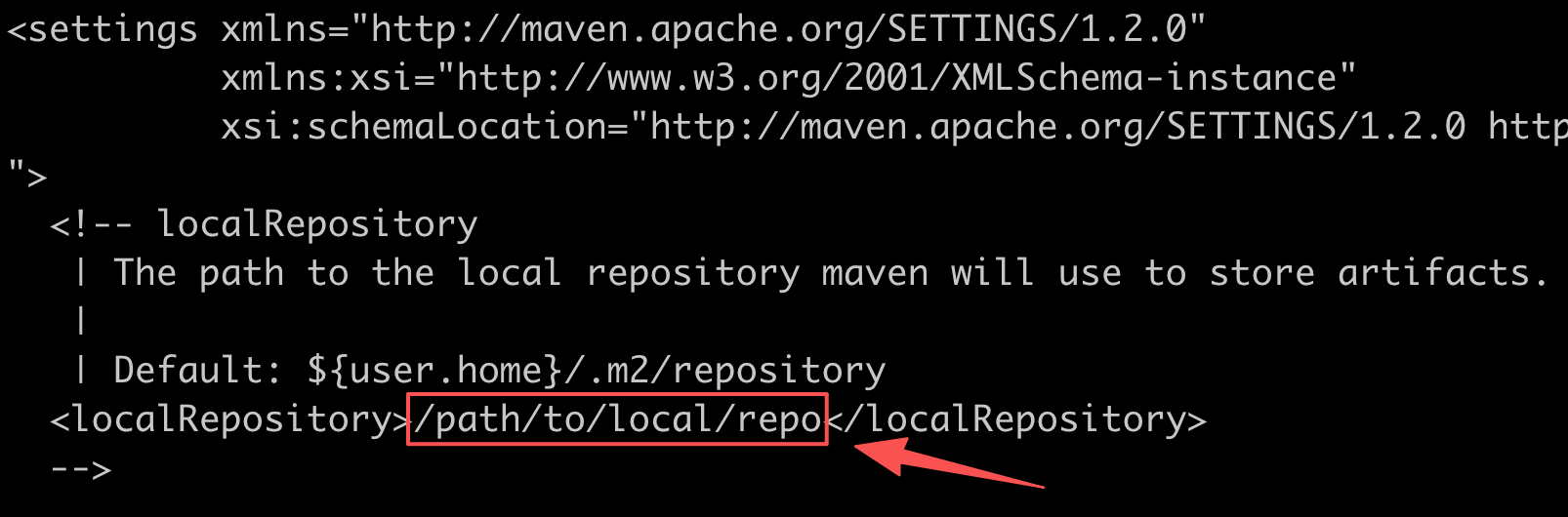
将localRepository中的路径修改成你新建的路径,同时需要注意的是 <!-- localRepository --> 是一对注释,可以将<localRepository>/path/to/local/repo</localRepository> 移除注释外,然后在修改成新的路径。
开发工具准备
java的开发工具我们选择IntelliJ IDEA,此款开发工具非常好用,是我们开发java的不二选择。
数据库访问工具选择navicat-premium-lite,以前还需要破解使用,现在官方放出了免费版本,我们可以直接使用免费的版本,功能足够使用。
navicat-premium-lite下载地址:https://www.navicat.com.cn/download/navicat-premium-lite
IntelliJ IDEA 配置
开发工具安装好后,我们需要做一些配置才能正常的开发Web项目。
配置JDK
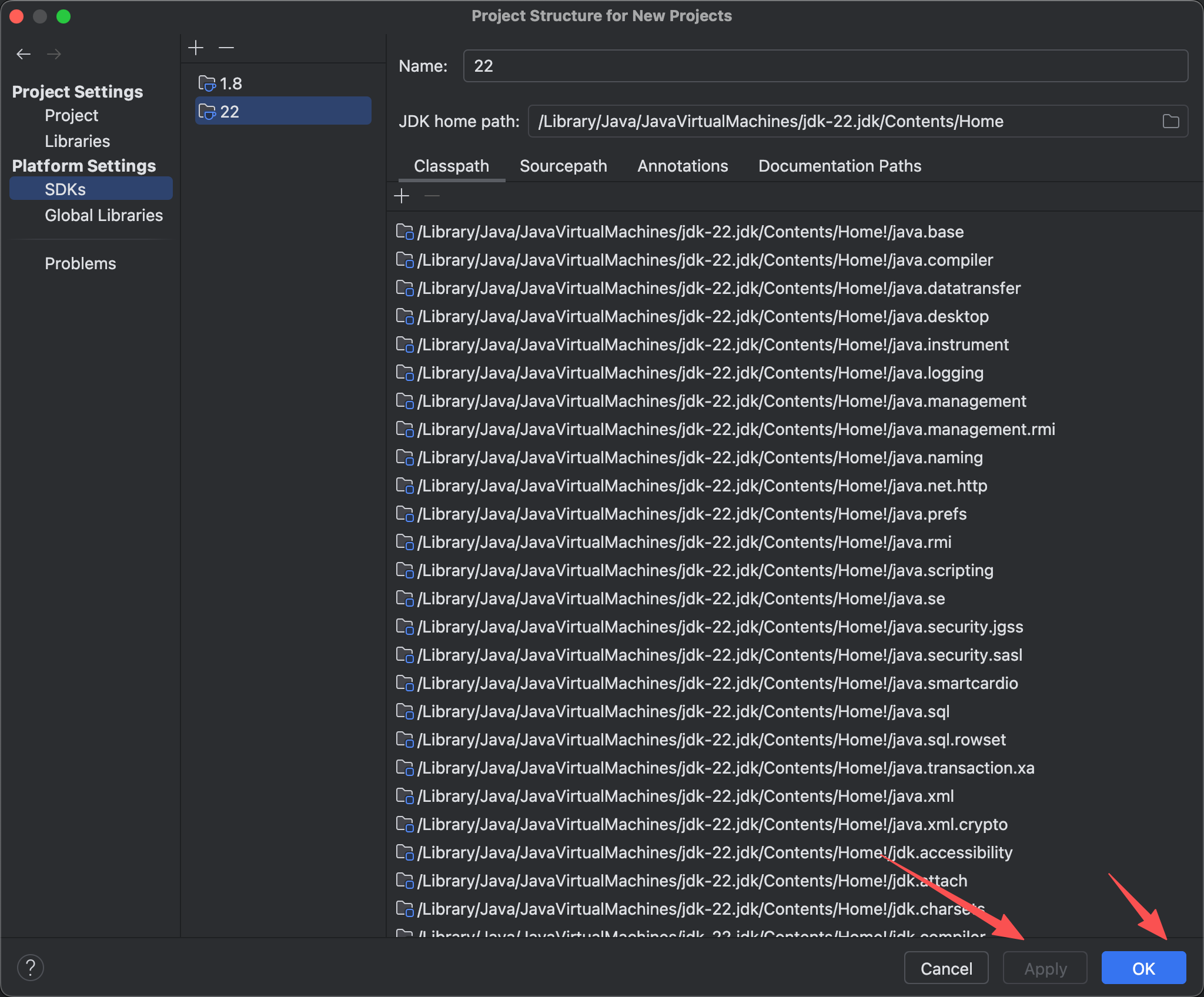
点击菜单File -> New Projects Setup -> Structure
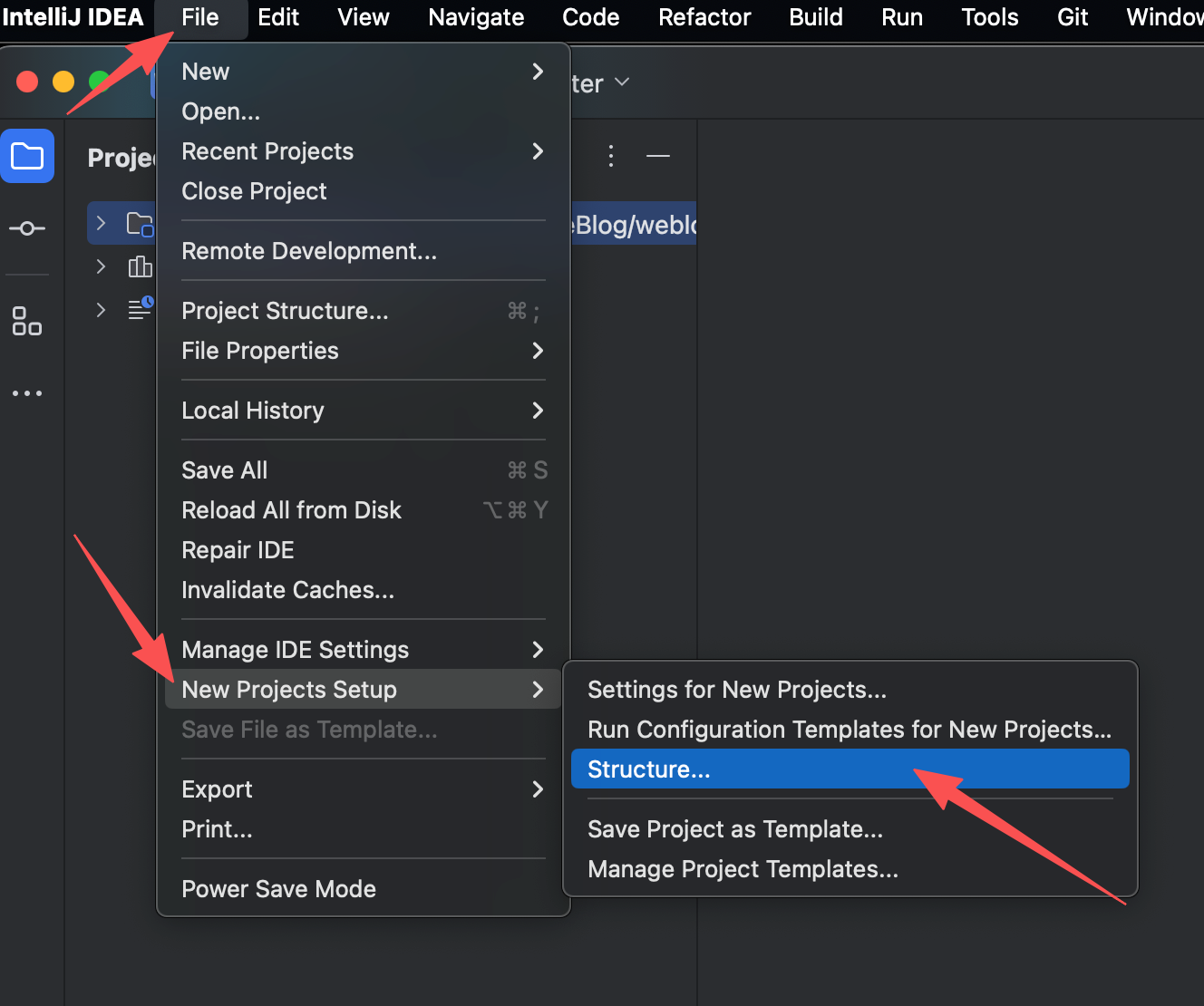
选择 SDKs 点击 +号->Add JDK,在弹出的框中,将安装好的版本添加进来。
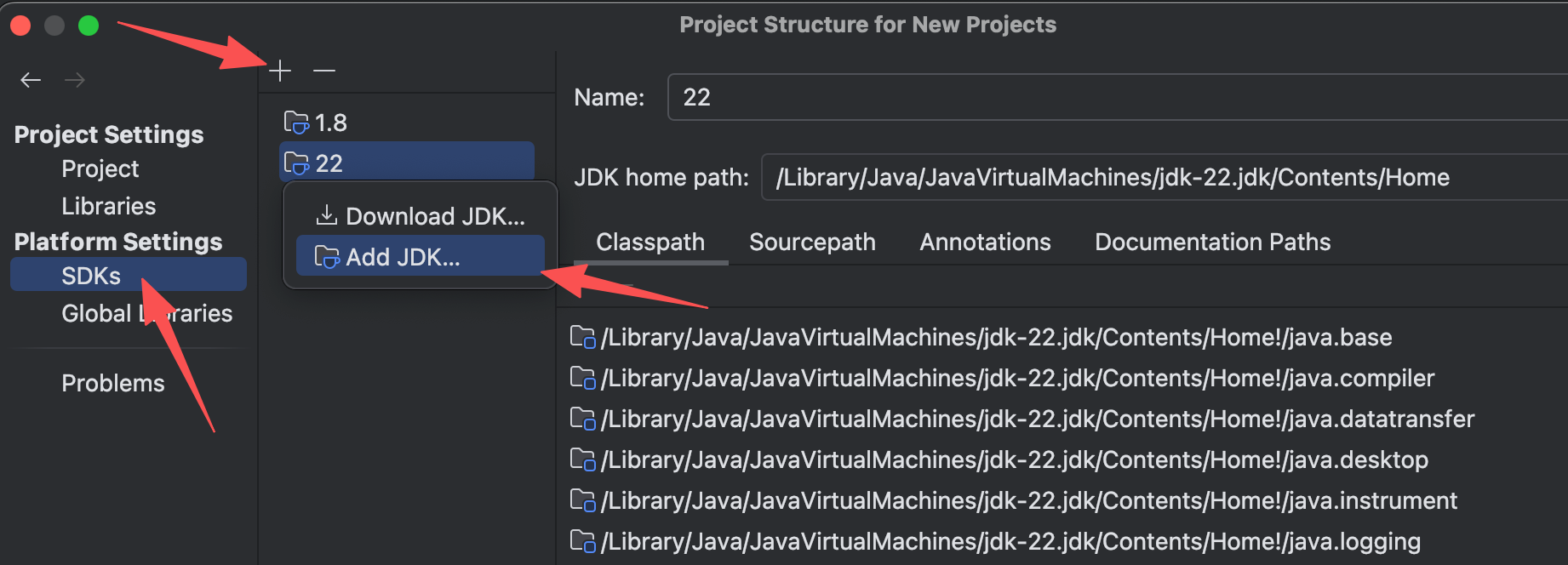
添加成功后点击Apply按钮,应用设置,然后在点击OK,至此配置JDK成功。
在IDEA中配置 Maven
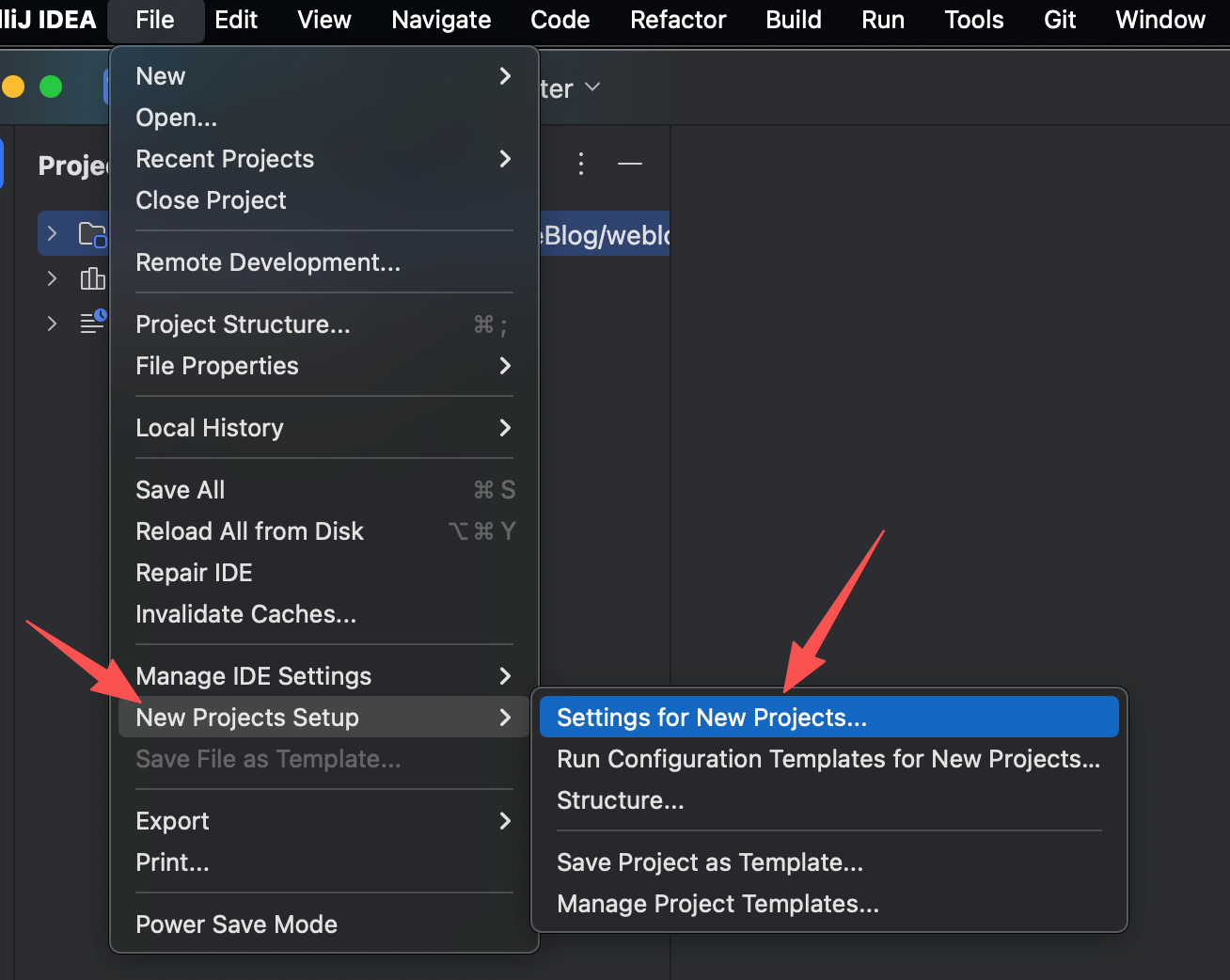
依次点击菜单 File -> New Projects Setup -> Settings for New Projects
找到Maven配置栏,配置如下几点:
Maven home path: 设置 Maven 安装目录;User settings file: 选择 Maven 的配置文件;Local repository: 设置 Maven 本地仓库路径,主要用于统一存放项目依赖的 Jar 包,我一般习惯默认,也可以自定义,参考上面的方法;
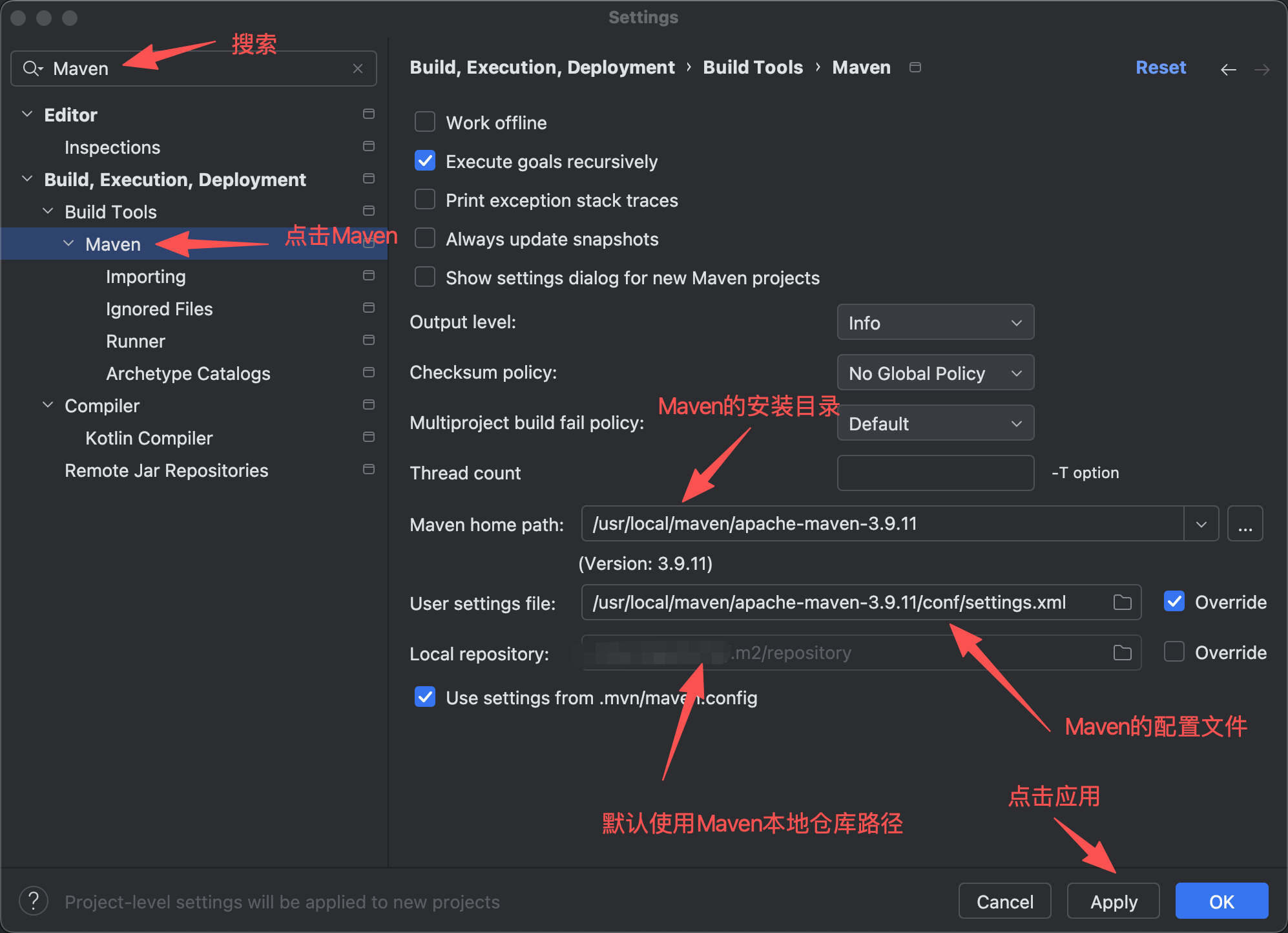
配置好后,依次点击Apply(应用),点击OK按钮,使设置生效。
结束
以上就是后端开发的基础环境和用到的一些工具,另外搭建环境需要耐心,碰到问题积极查找,搜索看看网上别的大神是如何解决的,环境搭建起来,就可以开始搞项目啦。