
本小节,飞飞将带领大家将前端的开发环境搭建起来,以便用来跑前端程序。
特别说明:由于我使用的是mac电脑,因此教程基本是基于mac电脑来的,但是大家不用担心windows电脑的操作基本一致,对于环境的安装,我会尽量兼顾windows电脑。
一、安装node.js环境
打开nodejs官网的下载页面:https://nodejs.org/zh-cn/download , 选择对应系统的版本进行下载
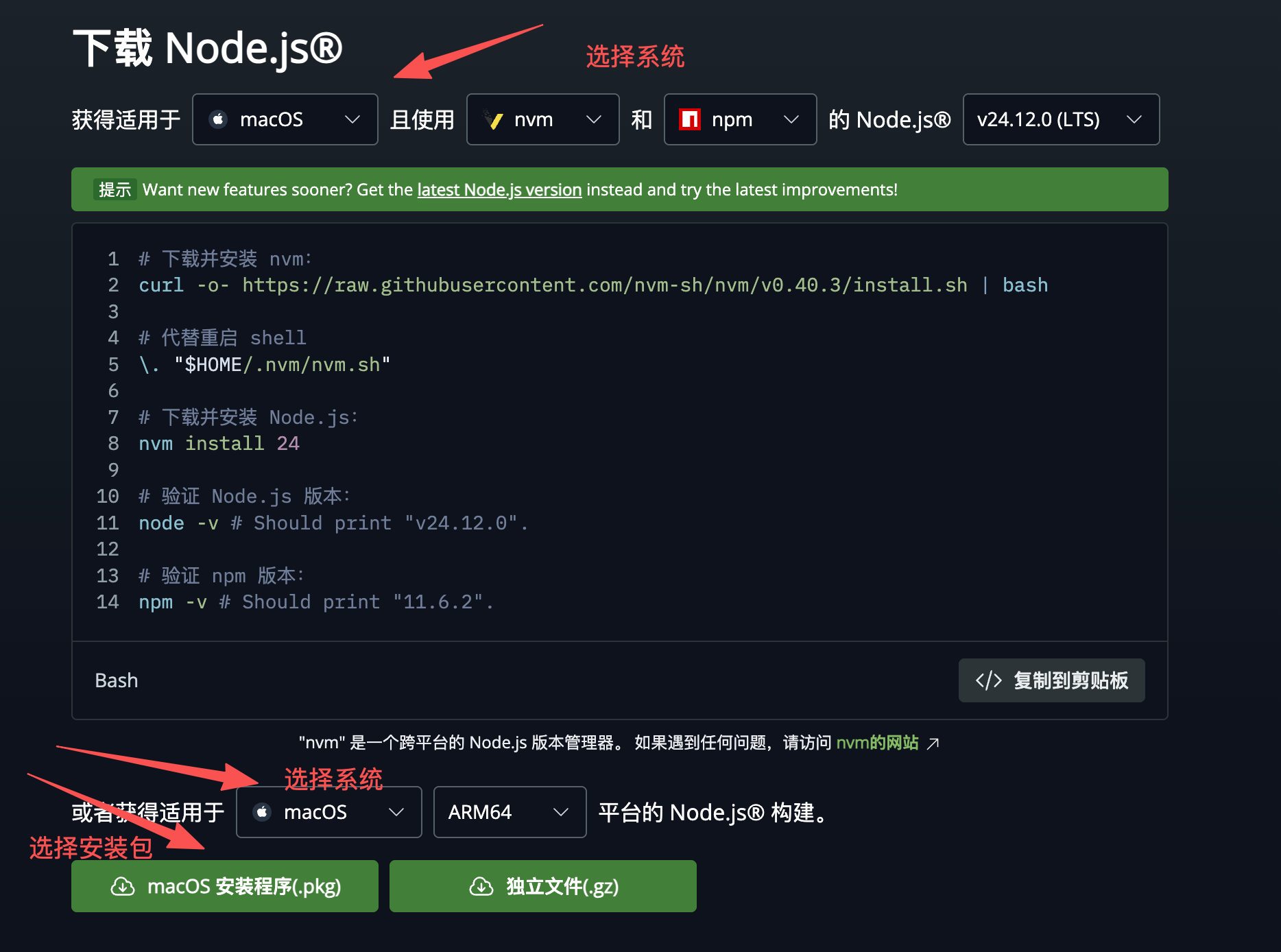
官网给提供了两种方式
1、命令行的安装方式,截图的上方。
2、安装包的方式,下载安装包,一步步安装即可,这个比较简单不叙述了。
下面主要说另外一种安装方式。
二、mac系统安装nvm实现多版本node控制
在mac下安装nvm是为了管理多个版本的node
前提条件 在macOS上使用安装homebrew
第一步:删除现有的node
若是系统上已经安装了node,请先卸载
brew uninstall --ignore-dependencies node
brew uninstall --force node
第二步:在Mac上安装NVM
现在,你的系统已经准备好了,可以进行安装。更新Homebrew软件包列表并安装NVM。
brew update
brew install nvm`
接下来,在home目录中为NVM创建一个文件夹。
mkdir ~/.nvm配置所需的环境变量。
vim ~/.bash_profile然后,在 ~/.bash_profile(或~/.zshrc)中添加以下几行
export NVM_DIR=~/.nvm source $(brew --prefix nvm)/nvm.sh按ESC + :wq 保存并关闭你的文件。
接下来,将该变量加载到当前的shell环境中。在下一次登录,它将自动加载。
source ~/.bash_profileNVM已经安装在你的macOS系统上。 下一步,在nvm的帮助下安装你需要的Node.js版本即可。
第三步 : 用NVM安装Node.js
首先,看看有哪些Node版本可以安装。要查看可用的版本,请输入。
nvm ls -remote现在,你可以安装上述输出中列出的任何版本。你也可以使用别名,如node代表最新版本,lts代表最新的LTS版本,等等。
nvm install node ## 安装最后一个长期支持版本 nvm install 10安装后,你可以用以下方法来验证所安装的node.js是否安装成功。
nvm ls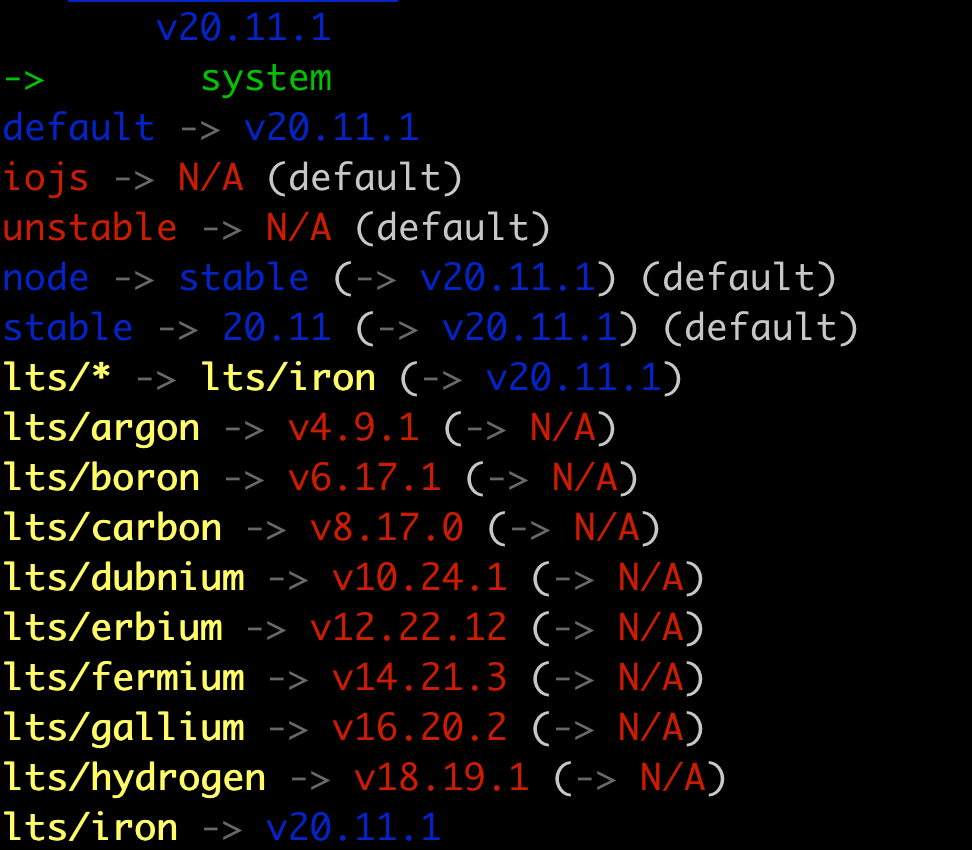
如果你在系统上安装了多个版本,可以使用下面的命令切换版本。
nvm use 18.19.1使用以下命令查看是否安装成功
node -v
npm -v
若是输出版本号,那代表的就是安装成功啦
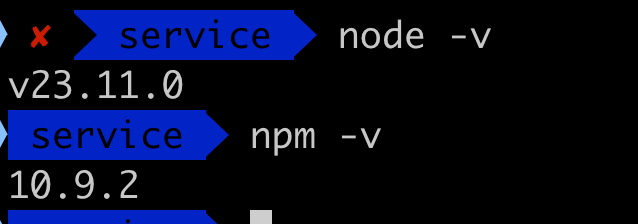
顺带将执行以下命令,将pnpm安装上
npm install -g pnpm三、Windows下安装nvm
下载地址:https://github.com/coreybutler/nvm-windows/releases
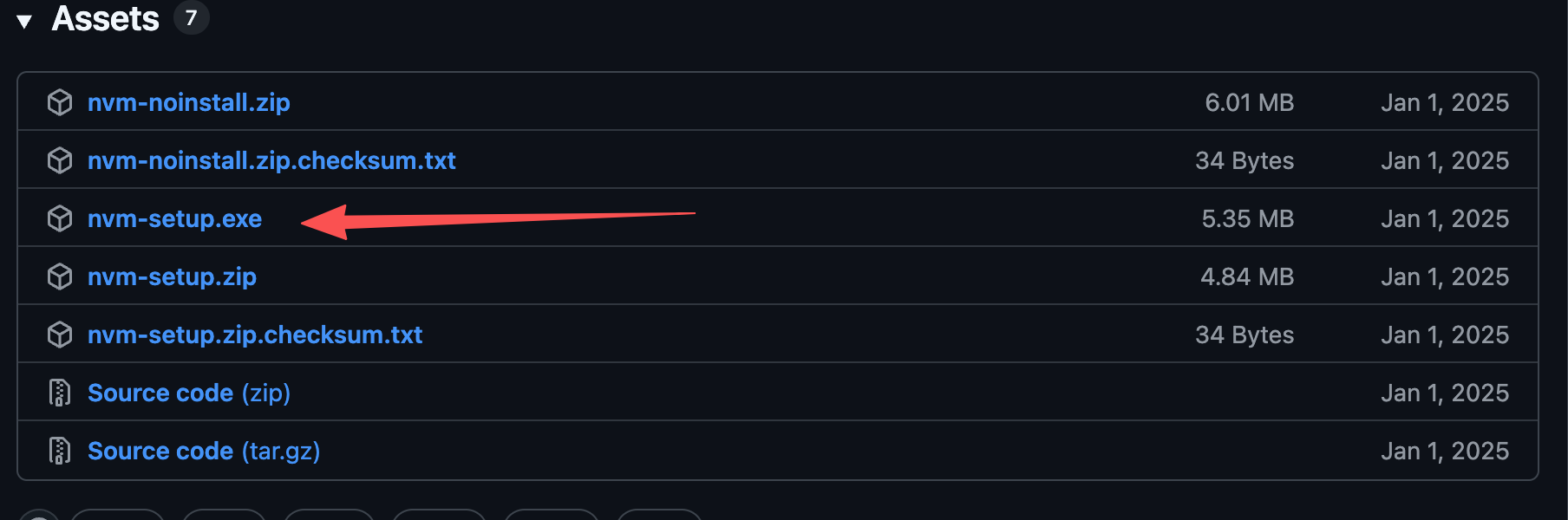
选择 nvm-setup.exe 下载,然后一路下一步安装就可以了,这里不在叙述,相信大家都会。
之后的用法命令和mac系统一样。
四、安装开发工具VSCode
为了高效的开发前端页面,我们一般需要选一个好用的开发工具,目前比较常用的是VSCode,因此我们也选择此工具来开发vue3。
下载地址
前往官网:https://code.visualstudio.com/ 选择所需要的版本进行下载,我这里选择的是macOS的版本,你若是windows默认就是下载windows版本。
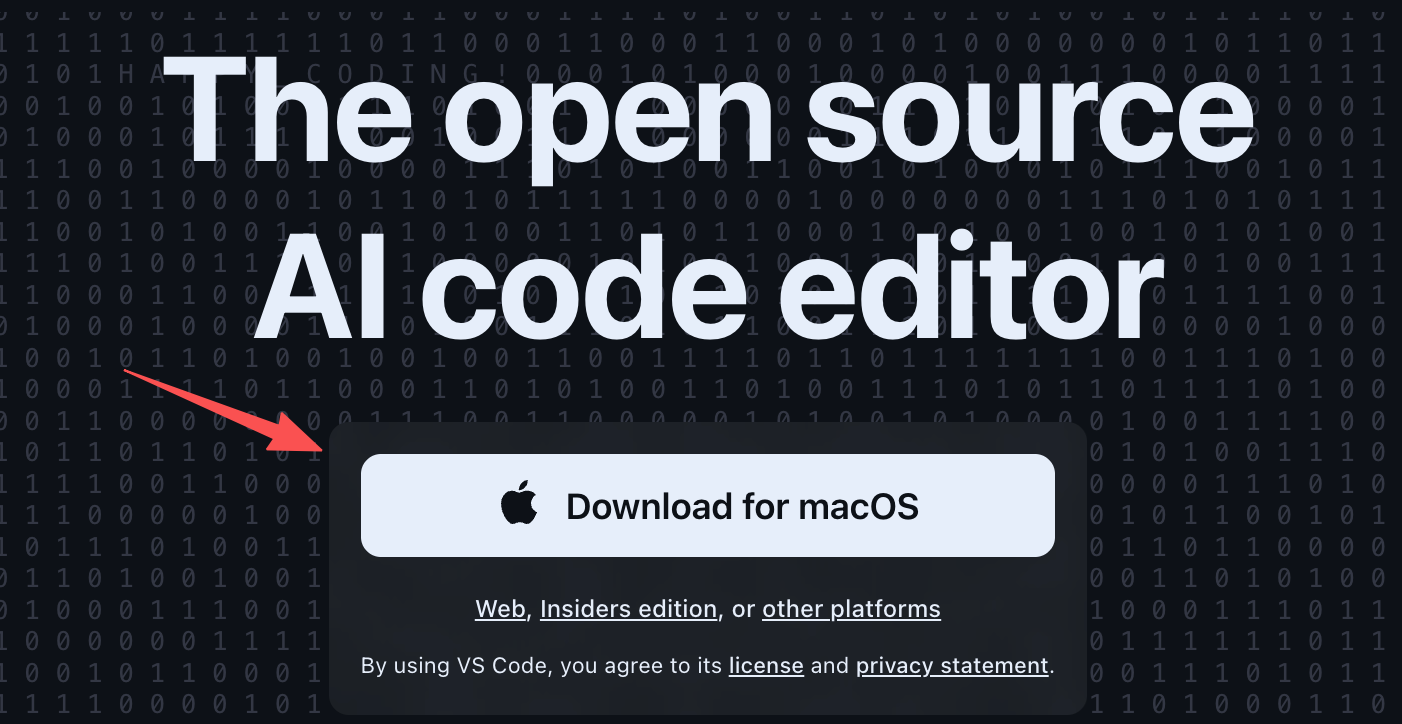
下载后一步步安装即可,mac和windows是一样的安装方式。
设置中文
刚安装后界面打开后是英文,但是对我们来说还是比较习惯中文,因此我们可以汉化一下,你若是想要学习英文,也可以选择用英文。
在VSCode的左侧栏中,点击插件市场按钮选项,然后在弹出的搜索中输入中文,选择第一个插件,进行安装,安装后重启插件,再次打开编辑器,就可以看到编辑器已经汉化成功。
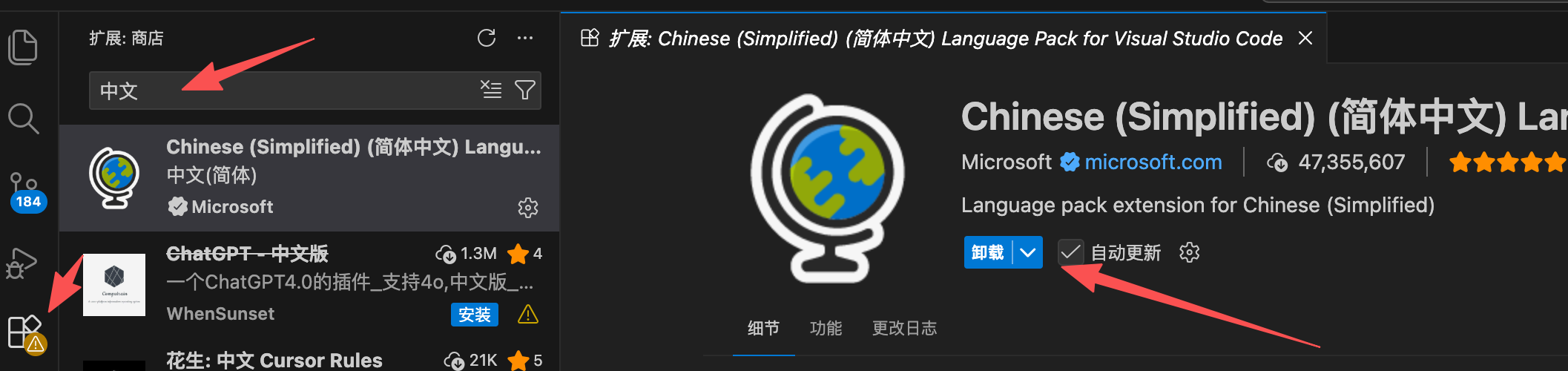
插件安装
开发工具有了,我们给 VSCode 中安装一些开发必备的插件,这样可以提升我们的开发效率。
Vue (Official)
这一款专门用于构建Vue扩展的插件,是在VSCode上开发Vue3应用,必不可少的,建议你一定要安装上。

Vue 3 Snippets 代码补全插件
此插件可以自动补全代码,提升编码效率。

别名路径跳转
这个插件非常的有用,当你想看这个名称对应的位置时,可以直接跳转过去。
别名路径跳转插件,支持任何项目,可以自由配置映射规则,自由配置可缺省后缀名列表
使用方法:鼠标移动到路径上,按住ctrl并单击就会跳转

Auto Close Tag
自动闭合结束标签,当输入<p>标签时,则自动添加</p>结尾标签。

CSS Navigation
可以通过点击代码中的类名,直接跳转到对应的样式代码。

Tailwind CSS IntelliSense
的项目中使用到 Tailwind CSS 样式库,会自动提示、高亮等,方便开发。
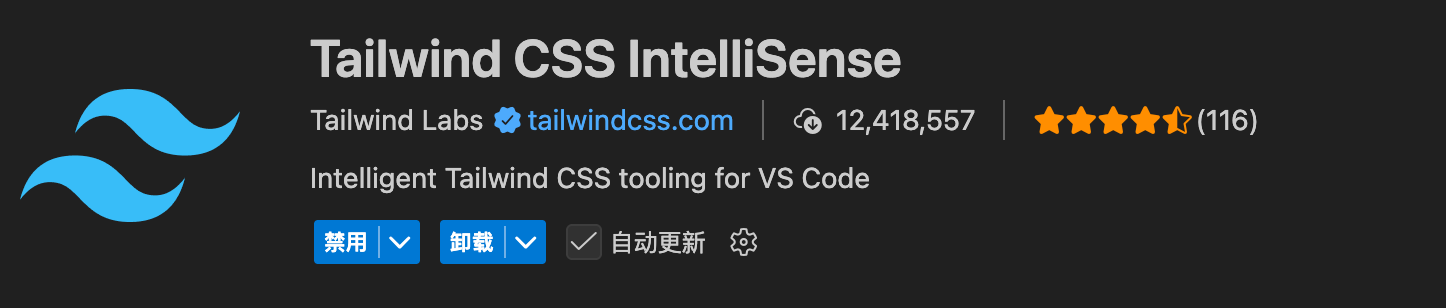
还有一些好的插件,需要在开发中,不断的发现,我们可以先将常用的安装上,之后在安装别的。
结束
本小节,主要给大家说一下前端开发环境的安装,以及工具和插件的安装,这些是进行前端项目的前提,学习过程中慢慢适应。